Continuando con los artículos de desarrollo de aplicaciones con python y gtk. Ahora uniré los artículos relacionados con matplotlib (enlace roto) y gtk. Se diseño una ventana de dialogo con una gráfica en el centro, 2 botones, uno para cargar la curva en la gráfica y el otro botón para cerrar la aplicación. La figura muestra el diseño de la interfaz con glade.
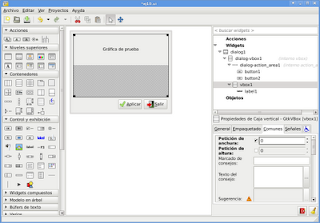
El código de la creación de la aplicación es el siguiente:
#!/usr/bin/env python
# -*- coding: utf-8 -*-
#Importar módulo gtk y matplotlib
import gtk
import matplotlib

matplotlib.use('GTK')
#Importar la clase figure, subplot, figurecanvasgtk, figurecanvas
from matplotlib.figure import Figure
from matplotlib.axes import Subplot
from matplotlib.backends.backend_gtk import FigureCanvasGTK, NavigationToolbar
from matplotlib.backends.backend_gtkagg import FigureCanvasGTKAgg as FigureCanvas
#Importar numpy
import numpy as np
#Definición de la clase
class App:
    def __init__(self):
        #Manejo del archivo glade por medio de gtkbuilder
        self.glade_file = "ej10.ui"
        self.glade = gtk.Builder()
        self.glade.add_from_file(self.glade_file)
        # cargar los widgets de la interfaz
        self.window = self.glade.get_object('dialog1')
        self.button1 = self.glade.get_object('button1')
        self.button2 = self.glade.get_object('button2')
        #Título de la ventana de dialogos
        self.window.set_title("Ventana de dialogo para demostrar uso de matplotlib")
        #Tamaño de la ventana de dialogos
        self.window.set_default_size(600, 400)
        #Asociación de los eventos con los widgets
        self.window.connect("destroy",self.on_dialog1_destroy)
        self.window.connect("close",self.on_dialog1_close)
        self.button1.connect ("clicked",self.on_button1_clicked)
        self.button2.connect ("clicked",self.on_button2_clicked)
        #Definición del widget que manejará la gráfica
        self.figura = Figure(figsize=(10, 8), dpi=100)
        self.ax = self.figura.add_subplot(111)
        self.ax.set_xlabel("Eje X")
        self.ax.set_ylabel("Eje Y")
        self.ax.set_title('Grafica')
        self.ax.grid(True)
        self.canvas = FigureCanvasGTK(self.figura)
        self.canvas.show()
        #Agregar la gráfica a la caja vertical
        self.vbox1 = self.glade.get_object("vbox1")
        self.vbox1.pack_start(self.canvas, True, True)
        #Mostrar la ventana
        self.window.show_all()

    def on_dialog1_destroy(self,*args):
        #Cerrar la ventana de dialogo
        gtk.main_quit()

    def on_button1_clicked(self,*args):
        #Carga la curva en la gráfica
        #Se oculta el canvas creado al inicio
        self.canvas.hide()
        #Generación de los valores X y Y
        self.x = np.arange(0,2*np.pi, .01)
        self.y = np.sin(self.x**2)*np.exp(-self.x)
        #Dibuja la curva
        self.ax.plot(self.x, self.y)
        #Se agrega la curva al canvas
        self.canvas = FigureCanvas(self.figura)
        #Se muestra el canvas
        self.canvas.show()
        #Se agrega el canvas a la caja vertical
        self.vbox1.pack_start(self.canvas, True, True)


    def on_button2_clicked(self,*args):
        #Cerrar la ventana de dialogo
        gtk.main_quit()

    def on_dialog1_close(self,*args):
        #Cerrar la ventana de dialogo
        gtk.main_quit()

    def main(self):
        #Ejecutar la aplicación gráfica
        gtk.main()


if __name__ == "__main__":
    #Creación de la instancia y ejecución del método main
    app = App()
    app.main()
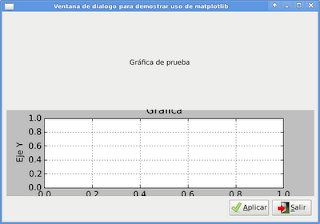
La siguiente gráfica muestra la ejecución de la aplicación:
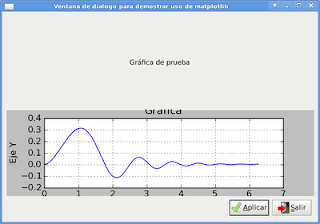
La siguiente gráfica muestra la aplicación luego de presionar el botón aplicar y cargar la curva:
===
¡Haz tu donativo! Si te gustó el artículo puedes realizar un donativo con Bitcoin (BTC) usando la billetera digital de tu preferencia a la siguiente dirección: 17MtNybhdkA9GV3UNS6BTwPcuhjXoPrSzV
O Escaneando el código QR desde billetera: