En el artículo anterior sobre visualización de campos magnéticos con streamlit (enlace roto) se menciona que en el siguiente artículo (este), se dara un tutorial de streamlit básico.
Este artículo se basa en en artículo Streamlit Python Tutorial(Crash Course) (enlace roto) de jesse_jcharis.
El código de este artículo lo pueden revisar en el repositorio de github tutorial de streamlit.
Tutorial de Streamlit
A continuación se muestra el código que muestra cada componente de streamlit (se encuentra en el archivo app.py).
import datetime
import time

import pandas as pd
import streamlit as st
from PIL import Image

# Permite definir que la función este en cache.


@st.cache
def run_fxn(n: int) -> list:
    return range(n)


def main():
    """Generación de la webapp con streamlit"""
    # Definir título
    st.title("Título: Tutorial de Streamlit")

    # Definir Header/Subheader
    st.header("Este es un header")
    st.subheader("Este es un subheader")

    # Definir un Texto
    st.text("Texto: Hola Streamlit")

    # Definición de Markdown
    st.markdown("# Este es un markdown h1 \n ## Este es un h2 \n ### Este es un h3")

    st.header("Colores de texto y mensajes de error")
    st.success("Successful")
    st.info("Información!")
    st.warning("warning")
    st.error("Error")
    st.exception("NameError('no está definido')")

    st.header("Obtener información de ayuda de Python")
    st.help(range)

    st.header("Widgets:")
    st.subheader("Checkbox")
    # Checkbox
    if st.checkbox("Show/Hide"):
        st.text("Mostrar u ocultar Widget")

    st.subheader("Radio buttons")
    # Radio Buttons
    status = st.radio("Cual es su estatus", ("Activo", "Inactivo"))

    if status == "Activo":
        st.success("Estas activo")
    else:
        st.warning("Inactivo")

    st.subheader("SelectBox")
    # SelectBox
    occupation = st.selectbox(
        "Tu Ocupación", ["Programador", "Cientifico de datos", "Doctor", "Emprendedor"]
    )
    st.write("Opción seleccionada:", occupation)

    st.subheader("MultiSelect")
    # MultiSelect
    location = st.multiselect(
        "Donde trabajas?",
        ("Londres", "Nueva York", "Accra", "Kiev", "Nepal", "Buenos Aires", "Caracas"),
    )
    st.write("Seleccionó:", len(location), "locaciones")

    st.subheader("Slider")
    # Slider
    level = st.slider("Cual es tu nivel?", 1, 5)
    st.write("Nivel:", level)

    st.subheader("Buttons")
    # Buttons
    if st.button("Acerca"):
        st.text("Streamlit es Cool")
    else:
        st.text("")

    st.header("Como recibir una entrada y procesarla con streamlit?")
    st.subheader("Recibiendo texto")
    # Recibiendo texto
    firstname = st.text_input("Escriba su nombre:")
    if st.button("Aceptar"):
        result = firstname.title()
        st.success(result)

    st.subheader("Área de texto")
    # Text Area
    message = st.text_area("Escriba un mensaje")
    if st.button("Aceptar "):
        result = message.title()
        st.success(result)

    st.subheader("Entrada de fecha")
    # Date Input
    today = st.date_input("Hoy es", datetime.datetime.now())
    st.text(f"{today}")

    st.subheader("Entrada de tiempo")
    # Time
    the_time = st.time_input("La hora es:", datetime.time())
    st.text(f"{the_time}")

    st.header("Trabajar con archivos de imágenes, audio o vídeos")
    # Images

    st.subheader("Archivo de imagen")
    img = Image.open("example.jpg")
    st.image(img, width=300, caption="Simple Imagen")

    st.subheader("Archivo de vídeo")
    # Videos
    vid_file = open("Streamlit Campo magnético-uRDO3trlSG8.mp4", "rb").read()
    # vid_bytes = vid_file.read()
    st.video(vid_file)

    st.subheader("Archivo de audio")
    # Audio
    audio_file = open("040-data-science-year-in-review.mp3", "rb").read()
    st.audio(audio_file, format="audio/mp3")

    st.header("Otras opciones que permite la función write")
    # Writing Text/Super Fxn
    st.subheader("Texto con write")
    st.write("Texto con write")
    st.write(range(10))

    st.header("Desplegando código puro y json")
    st.subheader("Código puro")
    st.code("import numpy as np")
    with st.echo():

        df = pd.DataFrame()

    st.subheader("Desplegando json")
    st.text("Mostrando JSON")
    st.json({"nombre": "Jhon", "apellido": "Doe", "genero": "masculino"})

    st.header("Mostrar barra de progreso, spinner y balloons")
    st.subheader("Barra de progreso")
    my_bar = st.progress(0)
    for p in range(10):
        my_bar.progress(p + 1)

    st.subheader("Spinner")
    with st.spinner("Espere .."):
        time.sleep(5)
        st.success("Finalizó!")

    st.subheader("Balloons")
    # Balloons
    st.balloons()

    st.header("Trabajando con data science")
    df = pd.read_csv("Venezuela.csv", index_col=0)

    st.subheader("Dataframe")
    st.dataframe(df)

    st.subheader("tabla")
    st.table(df.head())

    st.subheader("gráfica")
    st.line_chart((df))

    # mostrar barra lateral
    st.sidebar.header("Acerca")
    st.sidebar.text("Tutorial de streamlit ")

    st.header("Trabajando con funciones")
    st.write(list(run_fxn(10)))


if __name__ == "__main__":
    main()
Para correrlo se ejecuta:
streamlit run app.py Esto abre el navegador en el url http://localhost:8501.
Se puede ver una captura de pantalla:
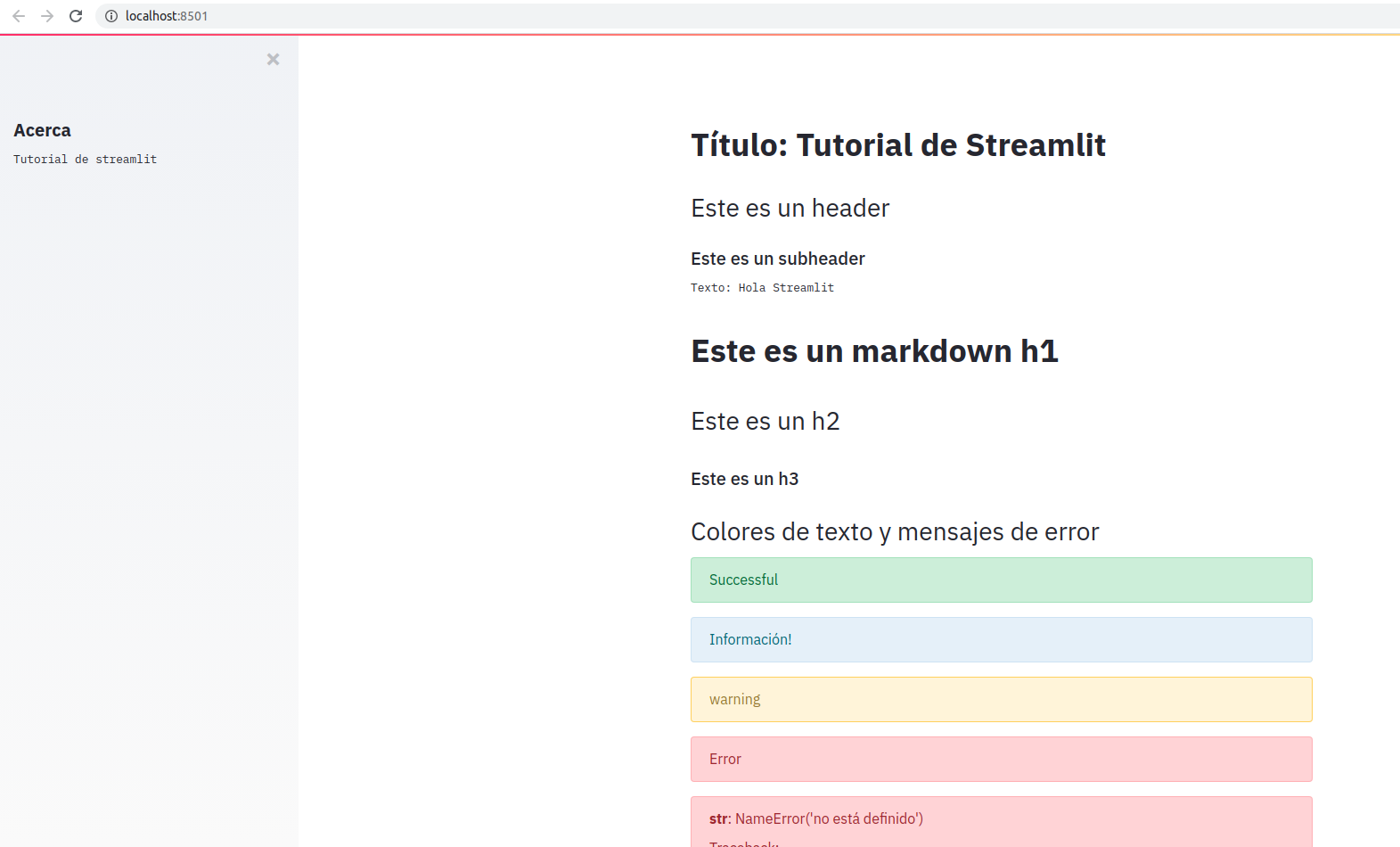
Se puede ver la demostración de uso desde el vídeo en youtube:
En próximo artículo se mostrará componentes de streamlit más complejos.
¡Haz tu donativo! Si te gustó el artículo puedes realizar un donativo con Bitcoin (BTC) usando la billetera digital de tu preferencia a la siguiente dirección: 17MtNybhdkA9GV3UNS6BTwPcuhjXoPrSzV
O Escaneando el código QR desde la billetera: