En este artículo se explica como crear un editor de texto sencillo.
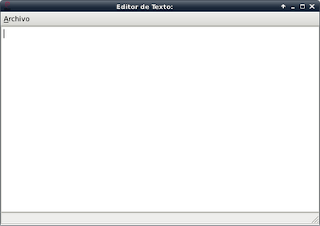
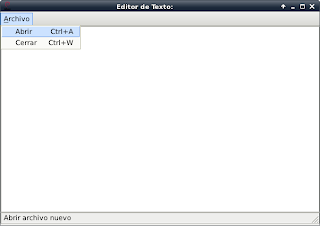
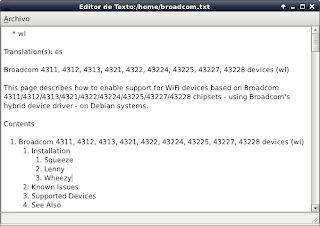
Se tendrá una barra de menú con la opción Archivo, dentro de ella se despliega la opción abrir y cerrar aplicación; al abrir la aplicación en la ventana del editor aparecerá el nombre del archivo.
Se utilizarán las siguientes clases:
- QTextEdit: Define el editor de textos.
- QAction: Permite definir acciones en el menú.
- menuBar: Se define la barra de menú.
El código del programa es el siguiente:
#!/usr/bin/env python

import sys
from PyQt4 import QtGui
from PyQt4 import QtCore


class App(QtGui.QMainWindow):
    def __init__(self,parent=None):
        QtGui.QWidget.__init__(self, parent)
        #Se define el tamano de la ventana
        self.setGeometry(0, 50, 600, 400)
        #Se le coloca un titulo a la ventana y se asocia un icono.
        self.setWindowTitle('Editor de Texto:')
        self.setWindowIcon(QtGui.QIcon('./openlogo-50.png'))

        #Se define el widget de edicion de texto
        self.textEdit = QtGui.QTextEdit()
        #Se coloca en el centro
        self.setCentralWidget(self.textEdit)
        #Se define la barra de estatus y se le asigna foco
        self.statusBar()
        self.setFocus()
        #Se define la accion abrir archivo, con
        #evento de teclado y mensaje
        openFile = QtGui.QAction('Abrir', self)
        openFile.setShortcut('Ctrl+a')
        openFile.setStatusTip('Abrir archivo nuevo')
        #Se define la accion cerrar aplicacion
        #con evento de teclado y mensaje
        closeApp = QtGui.QAction('Cerrar',self)
        closeApp.setShortcut('Ctrl+w')
        closeApp.setStatusTip('Cerrar aplicacion')

        #Se define la barra de menu
        menubar = self.menuBar()
        #Nombre archivo y se agrega abrir y cerrar aplicacion
        fileMenu = menubar.addMenu('&Archivo')
        fileMenu.addAction(openFile)
        fileMenu.addAction(closeApp)

        #se asocia los eventos a la accion abrir archivo y cerrar aplicacion.
        self.connect(closeApp, QtCore.SIGNAL('triggered()'),QtGui.qApp, QtCore.SLOT('quit()'))
        self.connect(openFile, QtCore.SIGNAL('triggered()'), self.showDialog)


    def showDialog(self):
        #Se captura el nombre del archivo a abrir
        filename = QtGui.QFileDialog.getOpenFileName(self, 'Abrir archivo',
                    '/home')
        #Se define un neuvo titulo a la ventan de la aplicacion
        self.setWindowTitle('Editor de Texto:%s' %filename)
        #Se abre el archivo y se
        #desplega la informacion en el widget de
        #edicion de texto
        fname = open(filename)
        data = fname.read()
        self.textEdit.setText(data)


#Se ejecuta el programa principal
if __name__ == "__main__":
   #Se instancia la clase QApplication
   app = QtGui.QApplication(sys.argv)
   #Se instancia el objeto QuitButton
   qb = App()
   #Se muestra la aplicacion
   qb.show()
   #Se sale de la aplicacion
   sys.exit(app.exec_())
La siguiente figura muestra la aplicación al inicio.
La siguiente figura muestra las opciones de la barra de menú:
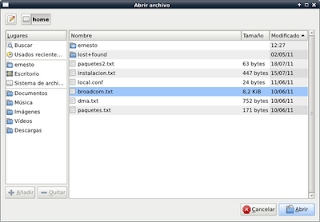
La siguiente figura muestra la ventana de dialogo de abrir archivo:
La última figura muestra ya la información del archivo en el editor de texto:
===
¡Haz tu donativo! Si te gustó el artículo puedes realizar un donativo con Bitcoin (BTC) usando la billetera digital de tu preferencia a la siguiente dirección: 17MtNybhdkA9GV3UNS6BTwPcuhjXoPrSzV
O Escaneando el código QR desde billetera:
 *
*