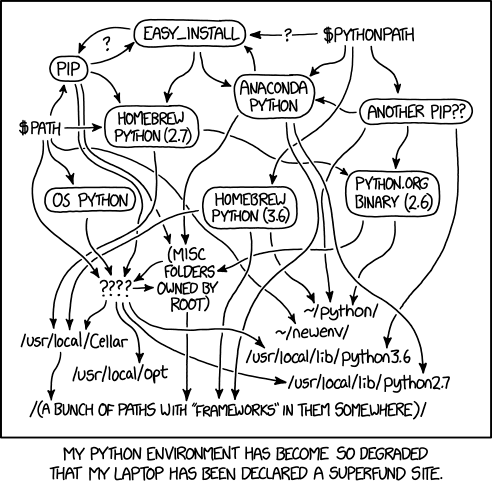
Desde hace un tiempo he trabajado manipulando datos y es un lío tener los archivos de los datos organizados, tanto la entrada de datos, archivos de datos intermedios y los datos definitivos, además de tener versionado los notebooks de jupyter. La idea de este artículo es dar una guía de organizar los datos y los notebooks, así como las herramientas necesarias, en próximos artículos se tocará el tema de integración continua y el de la gestión de pipeline de datos (Data Pipeline management).
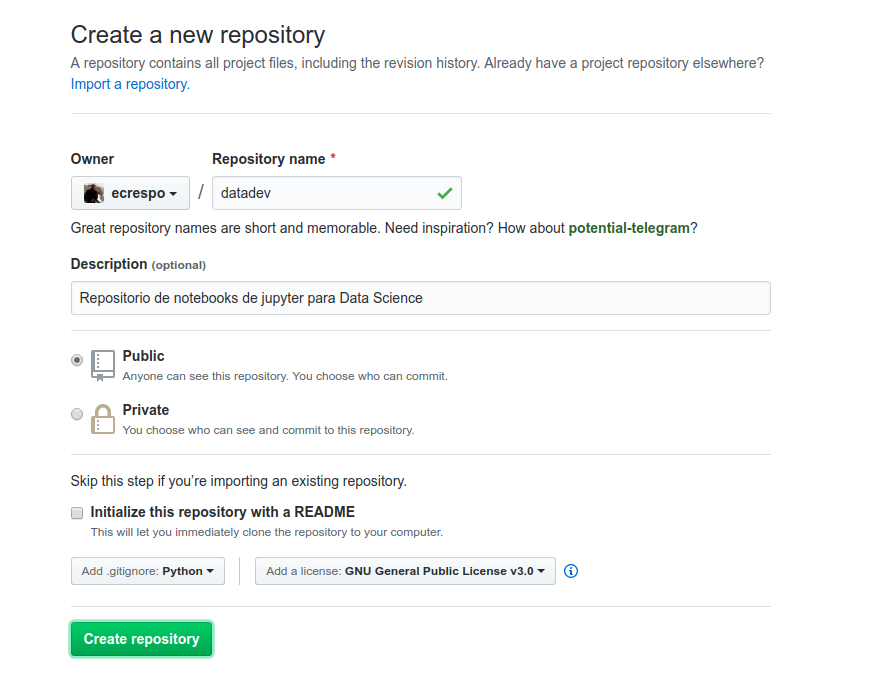
Lo primero que se tiene que hacer es crear un repositorio en github (artículo de como crear repositorio (enlace roto)).
Creando repositorio datadev:
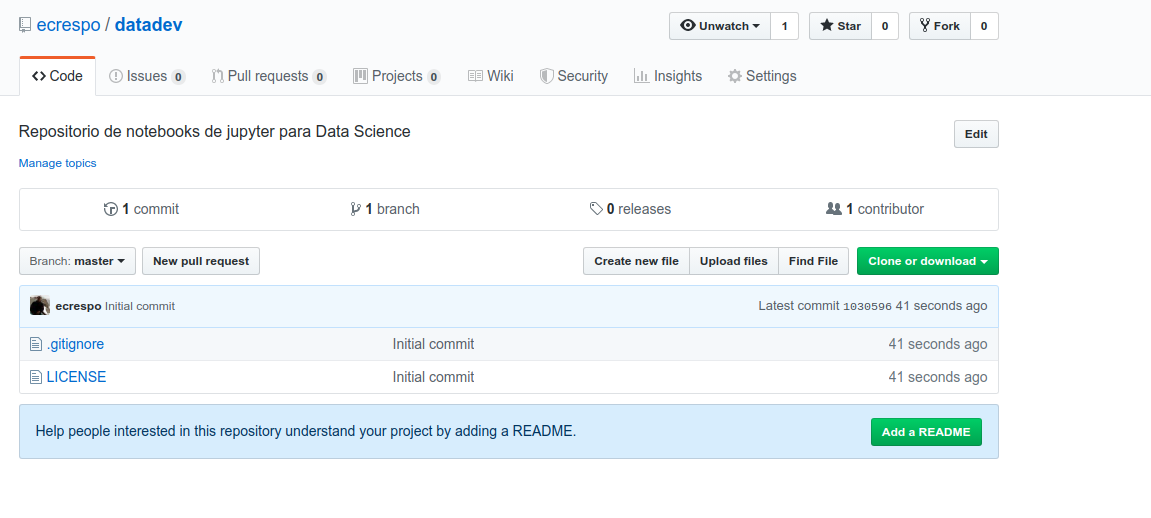
Repositorio datadev creado:
Se clona el repositorio (este paso se descarta al usar cookiecutter):
git clone git@github.com:ecrespo/datadev.gitInstalar Anaconda
Anaconda es una distribución de Python dedicada al computo científico o ciencia de datos. Para el caso de Linux se puede descargar del siguiente enlace Python 3.7.
Para instalar se ejecuta el siguiente comando:
bash Anaconda3-2019.07-Linux-x86_64.shCrear el entorno de trabajo de anaconda
Se crea un entorno llamado datadev:
conda create -n datadevPara activar el entorno se ejecuta:
conda activate datadevPara desactivarlo:
conda deactivateAl activarlo se tiene el siguiente prompt:
(datadev) ernesto@jewel:~/proyectos/datadev$Se agrega el canal conda-forge:
conda config --env --add channels conda-forgeVerificar que el canal se ha agregado:
conda config --show channels
channels:
  - conda-forge
  - defaults
Instalar paquetes básicos:
conda install pandas scikit-learn matplotlib notebook jupyter numpy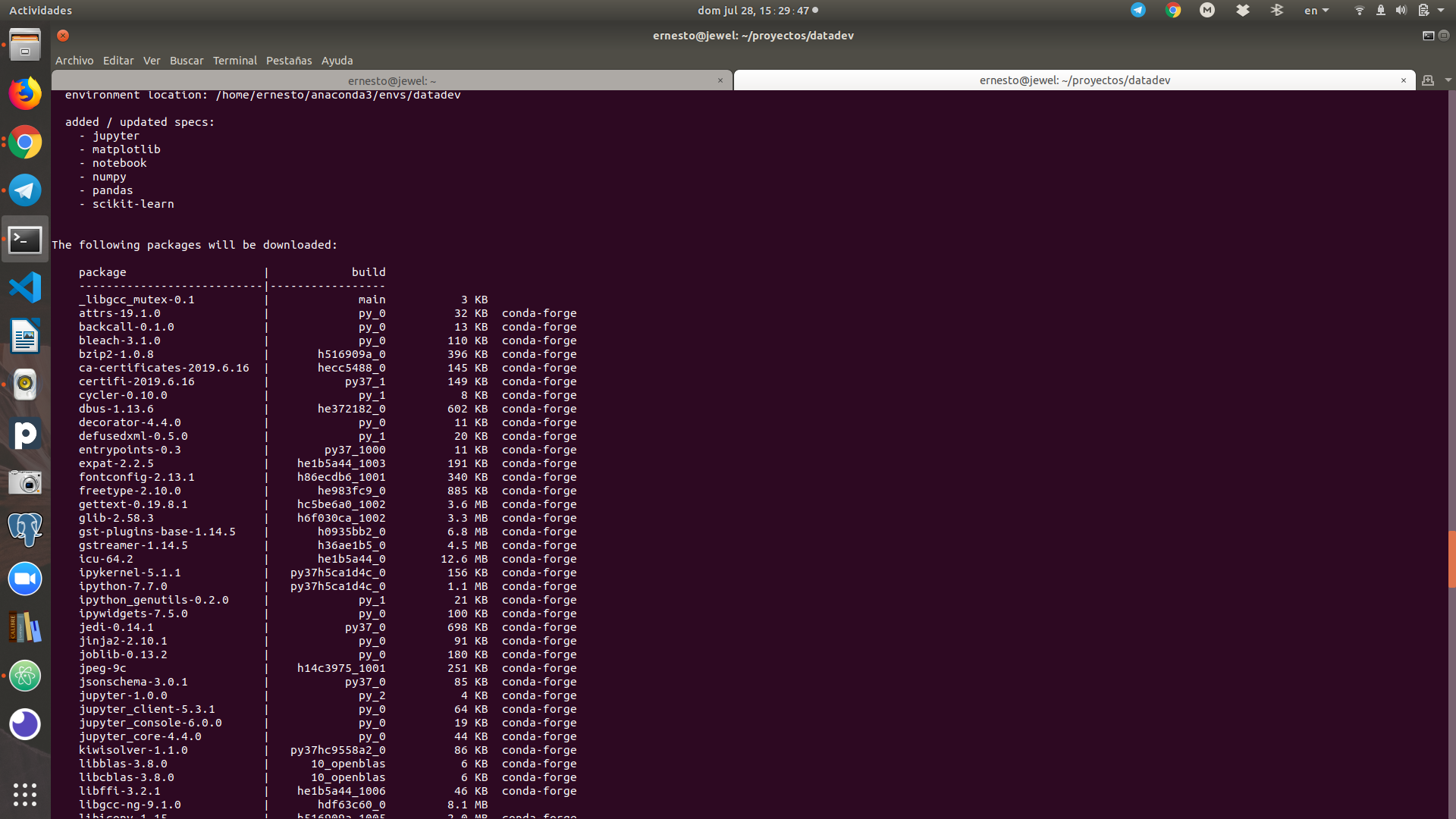
Instalar paquetes que no se encuentran en conda-forge:
conda install -c plotly plotly_expressSe inicia jupyter notebook:
jupyter notebookEsto abre el navegador en el jupyter notebook:

Se instala cookiecutter
Se ejecuta el instalador de anaconda para instalar cookiecutter.
conda install cookiecutterSe crea el proyecto de ciencia de datos:
Se ejecuta fuera del repositorio datadev, con nombre datadev.
cookiecutter https://github.com/drivendata/cookiecutter-data-scienceEsto genera unas preguntas para crear los directorios:
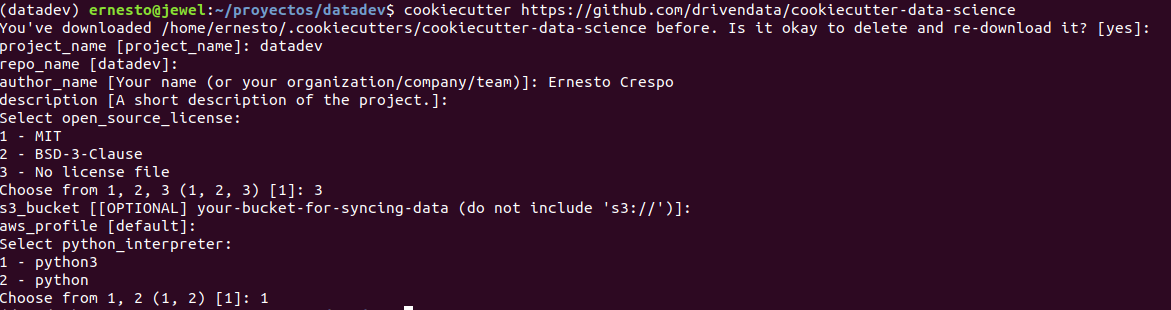
Esto crea la siguiente estructura de directorios y archivos:
.
├── data
│   ├── external                          <- Data de fuentes de 3eras partes
│   ├── interim                           <- Datos intermedios que han sido transformados
│   ├── processed                         <- Datos procesados, que serán usados para el modelo
│   └── raw                               <- Data cruda, datos descargados sin modificar
├── docs                                  <- Default proyecto sphinx
│   ├── commands.rst
│   ├── conf.py
│   ├── getting-started.rst
│   ├── index.rst
│   ├── make.bat
│   └── Makefile
├── LICENSE
├── Makefile                              <- Archivo makefile con comandos como make data o make train
├── models                                <- Modelos entrados o serializados, predicciones
├── notebooks                             <- Notebooks de jupyter
├── README.md
├── references                            <- Diccionario de datos, manuales, y cualquier otro material explicativo
├── reports                               <- análisis generados como pdf, html, latex, etc
│   └── figures                           <- Gráficas generadas a hacer usados en los reportes
├── requirements.txt                      <- lista de paquetes requeridos para reproducir el entorno, pip freeze > requirements.txt
├── setup.py                              <- Hace este proyecto instalable con pip install -e
├── src                                   <- Código fuente de este proyecto
│   ├── data                              <-Scripts para descargar o generar datos
│   │   ├── __init__.py
│   │   └── make_dataset.py
│   ├── features                          <- Scripts para convertir la data cruda a datos para el modelo
│   │   ├── build_features.py
│   │   └── __init__.py
│   ├── __init__.py
│   ├── models                            <- Scripts para entrenar el modelo y luego hacer predicciones
│   │   ├── __init__.py
│   │   ├── predict_model.py
│   │   └── train_model.py
│   └── visualization                     <- Scripts para crear exploración y resultados orientados a la visualización
│       ├── __init__.py
│       └── visualize.py
├── test_environment.py
└── tox.ini                               <- Archivo tox con configuraciones para correr tox
Instalar requerimientos adicionales:
pip install -r requirements.txtCrear archivo yml del entorno Anaconda
Para crear el archivo yml se ejecuta el siguiente comando:
conda env export > environment.ymlEsto genera un archivo yml con el contenido del entorno datadev:
name: datadev
channels:
  - plotly
  - conda-forge
  - defaults
dependencies:
  - _libgcc_mutex=0.1=main
  - arrow=0.14.3=py37_0
  - asn1crypto=0.24.0=py37_1003
  - attrs=19.1.0=py_0
  - backcall=0.1.0=py_0
  - binaryornot=0.4.4=py_1
  - bleach=3.1.0=py_0
  - bzip2=1.0.8=h516909a_0
  - ca-certificates=2019.6.16=hecc5488_0
  - certifi=2019.6.16=py37_1
  - cffi=1.12.3=py37h8022711_0
  - chardet=3.0.4=py37_1003
  - click=7.0=py_0
  - cookiecutter=1.6.0=py37_1000
  - cryptography=2.7=py37h72c5cf5_0
  - cycler=0.10.0=py_1
  - dbus=1.13.6=he372182_0
  - decorator=4.4.0=py_0
  - defusedxml=0.5.0=py_1
  - entrypoints=0.3=py37_1000
  - expat=2.2.5=he1b5a44_1003
  - fontconfig=2.13.1=h86ecdb6_1001
  - freetype=2.10.0=he983fc9_0
  - future=0.17.1=py37_1000
  - gettext=0.19.8.1=hc5be6a0_1002
  - glib=2.58.3=h6f030ca_1002
  - gst-plugins-base=1.14.5=h0935bb2_0
  - gstreamer=1.14.5=h36ae1b5_0
  - icu=64.2=he1b5a44_0
  - idna=2.8=py37_1000
  - ipykernel=5.1.1=py37h5ca1d4c_0
  - ipython=7.7.0=py37h5ca1d4c_0
  - ipython_genutils=0.2.0=py_1
  - ipywidgets=7.5.0=py_0
  - jedi=0.14.1=py37_0
  - jinja2=2.10.1=py_0
  - jinja2-time=0.2.0=py_2
  - joblib=0.13.2=py_0
  - jpeg=9c=h14c3975_1001
  - json5=0.8.5=py_0
  - jsonschema=3.0.1=py37_0
  - jupyter=1.0.0=py_2
  - jupyter_client=5.3.1=py_0
  - jupyter_console=6.0.0=py_0
  - jupyter_core=4.4.0=py_0
  - jupyterlab=1.0.4=py37_0
  - jupyterlab_server=1.0.0=py_1
  - kiwisolver=1.1.0=py37hc9558a2_0
  - libblas=3.8.0=10_openblas
  - libcblas=3.8.0=10_openblas
  - libffi=3.2.1=he1b5a44_1006
  - libgcc-ng=9.1.0=hdf63c60_0
  - libgfortran-ng=7.3.0=hdf63c60_0
  - libiconv=1.15=h516909a_1005
  - liblapack=3.8.0=10_openblas
  - libopenblas=0.3.6=h6e990d7_5
  - libpng=1.6.37=hed695b0_0
  - libsodium=1.0.17=h516909a_0
  - libstdcxx-ng=9.1.0=hdf63c60_0
  - libuuid=2.32.1=h14c3975_1000
  - libxcb=1.13=h14c3975_1002
  - libxml2=2.9.9=hee79883_2
  - markupsafe=1.1.1=py37h14c3975_0
  - matplotlib=3.1.1=py37_1
  - matplotlib-base=3.1.1=py37he7580a8_1
  - mistune=0.8.4=py37h14c3975_1000
  - nbconvert=5.5.0=py_0
  - nbformat=4.4.0=py_1
  - ncurses=6.1=hf484d3e_1002
  - notebook=6.0.0=py37_0
  - numpy=1.16.4=py37h95a1406_0
  - openblas=0.3.6=h6e990d7_5
  - openssl=1.1.1c=h516909a_0
  - pandas=0.25.0=py37hb3f55d8_0
  - pandoc=2.7.3=0
  - pandocfilters=1.4.2=py_1
  - parso=0.5.1=py_0
  - patsy=0.5.1=py_0
  - pcre=8.41=hf484d3e_1003
  - pexpect=4.7.0=py37_0
  - pickleshare=0.7.5=py37_1000
  - pip=19.2.1=py37_0
  - plotly=4.0.0=py_0
  - plotly_express=0.4.0=py_0
  - poyo=0.5.0=py_0
  - prometheus_client=0.7.1=py_0
  - prompt_toolkit=2.0.9=py_0
  - pthread-stubs=0.4=h14c3975_1001
  - ptyprocess=0.6.0=py_1001
  - pycparser=2.19=py37_1
  - pygments=2.4.2=py_0
  - pyopenssl=19.0.0=py37_0
  - pyparsing=2.4.1.1=py_0
  - pyqt=5.9.2=py37hcca6a23_0
  - pyrsistent=0.15.4=py37h516909a_0
  - pysocks=1.7.0=py37_0
  - python=3.7.3=h33d41f4_1
  - python-dateutil=2.8.0=py_0
  - pytz=2019.1=py_0
  - pyzmq=18.0.2=py37h1768529_2
  - qt=5.9.7=h0c104cb_3
  - qtconsole=4.5.2=py_0
  - readline=8.0=hf8c457e_0
  - requests=2.22.0=py37_1
  - retrying=1.3.3=py_2
  - scikit-learn=0.21.2=py37hcdab131_1
  - scipy=1.3.0=py37h921218d_1
  - send2trash=1.5.0=py_0
  - setuptools=41.0.1=py37_0
  - sip=4.19.8=py37hf484d3e_1000
  - six=1.12.0=py37_1000
  - sqlite=3.29.0=hcee41ef_0
  - statsmodels=0.10.1=py37hc1659b7_0
  - terminado=0.8.2=py37_0
  - testpath=0.4.2=py_1001
  - tk=8.6.9=hed695b0_1002
  - tornado=6.0.3=py37h516909a_0
  - traitlets=4.3.2=py37_1000
  - urllib3=1.25.3=py37_0
  - wcwidth=0.1.7=py_1
  - webencodings=0.5.1=py_1
  - wheel=0.33.4=py37_0
  - whichcraft=0.6.0=py_0
  - widgetsnbextension=3.5.0=py37_0
  - xorg-libxau=1.0.9=h14c3975_0
  - xorg-libxdmcp=1.1.3=h516909a_0
  - xz=5.2.4=h14c3975_1001
  - zeromq=4.3.2=he1b5a44_2
  - zlib=1.2.11=h516909a_1005
  - pip:
    - alabaster==0.7.12
    - awscli==1.16.207
    - babel==2.7.0
    - botocore==1.12.197
    - colorama==0.3.9
    - coverage==4.5.3
    - docutils==0.15.1
    - flake8==3.7.8
    - imagesize==1.1.0
    - jmespath==0.9.4
    - mccabe==0.6.1
    - packaging==19.0
    - pyasn1==0.4.5
    - pycodestyle==2.5.0
    - pyflakes==2.1.1
    - python-dotenv==0.10.3
    - pyyaml==5.1
    - rsa==3.4.2
    - s3transfer==0.2.1
    - snowballstemmer==1.9.0
    - sphinx==2.1.2
    - sphinxcontrib-applehelp==1.0.1
    - sphinxcontrib-devhelp==1.0.1
    - sphinxcontrib-htmlhelp==1.0.2
    - sphinxcontrib-jsmath==1.0.1
    - sphinxcontrib-qthelp==1.0.2
    - sphinxcontrib-serializinghtml==1.1.3
prefix: /home/ernesto/anaconda3/envs/datadev
Lo bueno es que este archivo maneja los paquetes instalados por anaconda como por pip.
Para usar el archivo yml se ejecuta:
conda env create -f environment.yml -p /home/user/anaconda3/envs/env_nameDonde la opción -p es para definir la ruta donde se instala el entorno.
Git
Para terminar el artículo se asocia el directorio datadev al repositorio que se creó en github o gitlab.
Se ejecuta git init dentro del directorio de datadev:
git initSe agrega el repositorio al repo local:
git remote add origin https://github.com/ecrespo/datadev.gitSe define la rama master y repositorio origin a subir:
git push --set-upstream origin masterCon esto se tiene un entorno de trabajo, en siguientes artículos se irá mostrando otras herramientas a usar en el entorno.
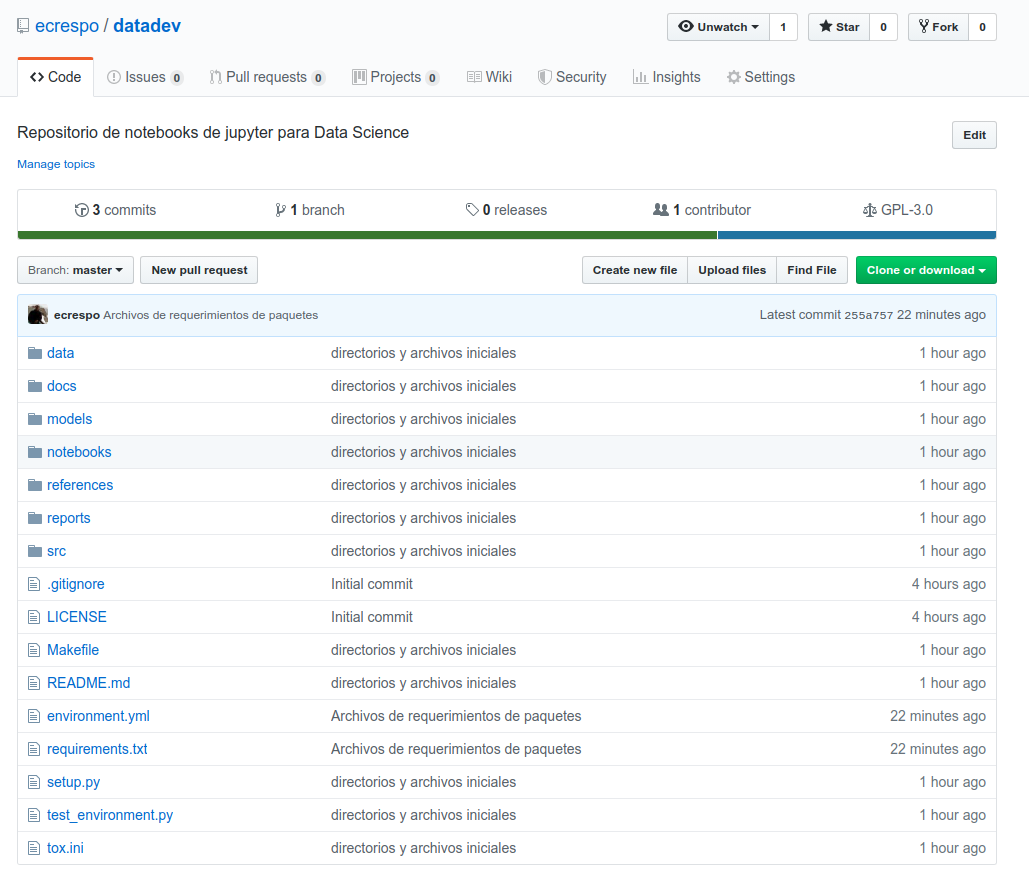
Al final el repositorio en github queda como se muestra a continuación:
Referencias:
- Introduction to Github for Data Scientists (enlace roto)
- Creating Reproducible Data Science Projects (enlace roto)
- How to Start a Data Science Project in Python (enlace roto)
- Managing Data Science Projects with Git (enlace roto)
- Cookiecutter Data Science — Organize your Projects — Atom and Jupyter (enlace roto)
- Setup a python data analysis environment
- Set up a lean, robust data science environment with Miniconda and Conda-Forge (enlace roto)
- Repositorio de cookiecutter data science
- Cookiecutter Data Science
¡Haz tu donativo! Si te gustó el artículo puedes realizar un donativo con Bitcoin (BTC) usando la billetera digital de tu preferencia a la siguiente dirección: 17MtNybhdkA9GV3UNS6BTwPcuhjXoPrSzV
O Escaneando el código QR desde la billetera: