KNIME Analytics Platform construye flujos de datos arrastrando nodos sobre un lienzo, sin escribir código. La extensión silverpoint-knime añade un nodo de vista por cada gráfico que se puede alimentar con una tabla, 56 en total, bajo Community › Silverpoint y agrupados por familia.
Cada nodo muestra una vista HTML autónoma y accesible: lectura con teclado, una línea de lectura con el valor activo y una tabla como alternativa. Si además tienes Node.js, el nodo escribe el gráfico como SVG en un puerto de imagen, listo para un informe.
Dibuja con el paquete silverpoint de Python, versión 0.11.0.post1, que usa el motor 0.11.0 (el paquete lo vimos en el artículo 31).
Requisitos
| Requisito | |
|---|---|
| KNIME Analytics Platform | 5.9 o superior |
| Node.js | 20 o superior, opcional: solo para el puerto de imagen SVG |
| Red | Ninguna durante la ejecución: el script del gráfico viaja dentro de la vista |
Instalación
- Descarga
silverpoint-knime-<version>-update-site.zipdesde las releases del repositorio. - En KNIME: File › Preferences › Install/Update › Available Software Sites › Add… › Archive… y elige el zip.
- File › Install KNIME Extensions…, busca silverpoint, instálala y reinicia.
El primer uso crea el entorno de Python de la extensión. Funciona sin conexión: todo lo necesario está dentro del zip.
Usar un nodo
- Arrastra Silverpoint Line chart (o cualquier otro) al lienzo y conéctale una tabla.
- En el diálogo, elige una columna para cada rol (X, Value…). Cada lista muestra solo las columnas del tipo que pide el rol, y los roles opcionales aceptan none. Después ajusta las opciones del gráfico, la vista (título, descripción, tabla de datos) y la apariencia (estilo base, sustrato, modo y paleta).
- Ejecuta. La vista muestra el gráfico y el puerto de imagen contiene su SVG.
En la pestaña de ajustes avanzados hay dos opciones:
| Ajuste avanzado | Qué hace |
|---|---|
| Row limit | 10.000 por defecto. Si la tabla es más larga, dibuja las primeras filas y el nodo avisa con los dos conteos |
| Node.js executable | Dónde está Node.js, para el puerto SVG. Si no lo encuentra, el puerto contiene un aviso y el nodo da una advertencia |
Cualquier ajuste se puede controlar con una variable de flujo, incluidos el estilo base, el modo y la paleta. Así, un mismo flujo puede dibujar el gráfico sobre silverpoint para un informe y sobre cyanotype para una diapositiva.
Ejemplo: visitas por hora
El repositorio trae una tabla pequeña, demo/hits-per-hour.csv, para probar los gráficos de línea, de área y de escalones, y un flujo ya armado, workflows_examples/silverpoint-example.knwf, que se importa con File › Import KNIME Workflow….
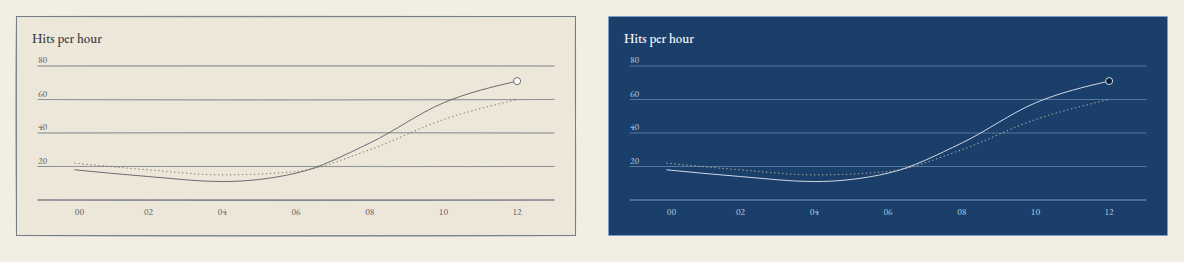
hour,hits,baseline
00,18,22
02,14,18
04,11,15
06,16,17
08,34,30
10,58,48
12,71,60
Los pasos:
- CSV Reader sobre
hits-per-hour.csv. - Silverpoint Line chart: X
hour, Valuehits, Secondarybaseline(la serie punteada) y TitleHits per hour. - Abre la vista del nodo para leer el gráfico con el teclado. Para guardar el SVG para un informe, conecta el puerto de imagen a Image Writer (Port).
- Para cambiar el papel desde una variable: un Variable Creator con
ground=cyanotype, enlazado a Ground en la pestaña Flow Variables del nodo.
La imagen de arriba muestra lo que dibujan los pasos 2 y 4 con el mismo motor: la misma tabla, primero con el estilo base por defecto y después con ground = cyanotype.
Por qué un nodo de vista y no una imagen
KNIME ya tiene nodos de gráficos. Lo que añade este es que la vista no es una imagen plana: el gráfico se lee con el teclado, cambia a modo precision con alto contraste y trae su tabla de datos como alternativa para lectores de pantalla. Y como el script viaja dentro de la vista, el flujo funciona igual en un equipo sin conexión.
Para seguir
- La guía oficial: silverpoint in KNIME.
- El repositorio: ecrespo/silverpoint-knime.
- El siguiente artículo, el 34, cambia de herramienta de flujos: n8n, con un vídeo del flujo construido desde cero.